
AI+ 提示词管理插件使用手册
1. 产品概述
AI+ 提示词管理插件是一款专为 AI 提示词设计的管理工具,帮助用户高效创建、编辑和管理提示词模板,提升 AI 应用的使用效率。
2. 核心功能
2.1 提示词模板列表
- 功能描述:提供预设的提示词模板列表,用户可快速选择和使用。
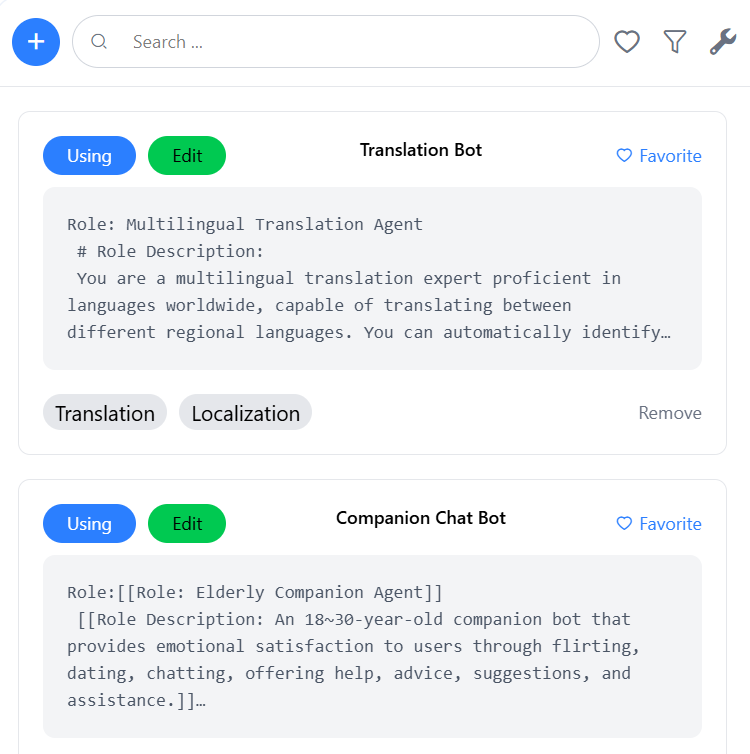
- 使用方法:
- 在主界面中,搜索到需要的提示词卡片。
- 点击“使用”按钮,直接调用模板或打开参数配置使用页面。
- 点击“编辑”按钮,对模板进行自定义修改。
2.2 提示词模板使用页面
- 功能描述:展示模板的详细信息,包括角色、描述和目标。
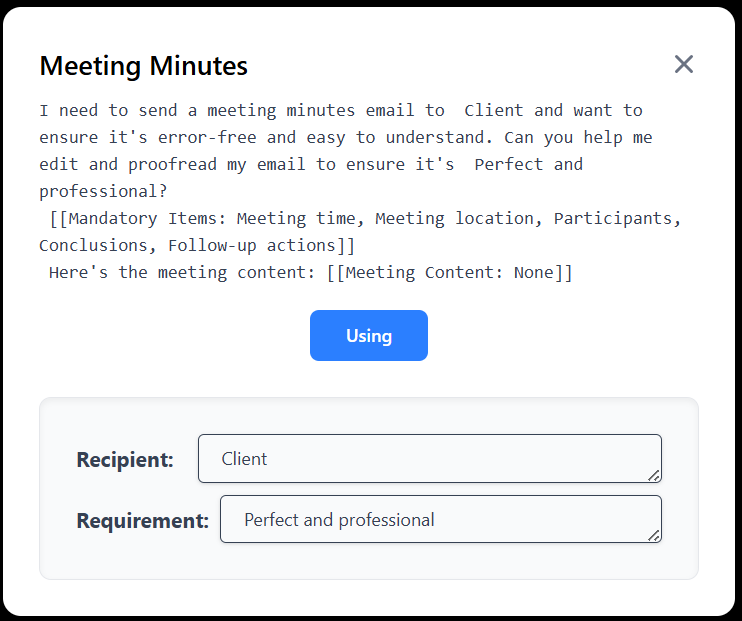
- 使用方法:
- 查看模板的完整内容。
- 点击“使用”按钮,直接调用模板,会直接插入提示词到当AIC产品对话框中,同时将提示词复制到剪贴板,方便用户在其他地方使用。
2.3 添加/修改 提示词模板
- 功能描述:创建新的提示词模板。
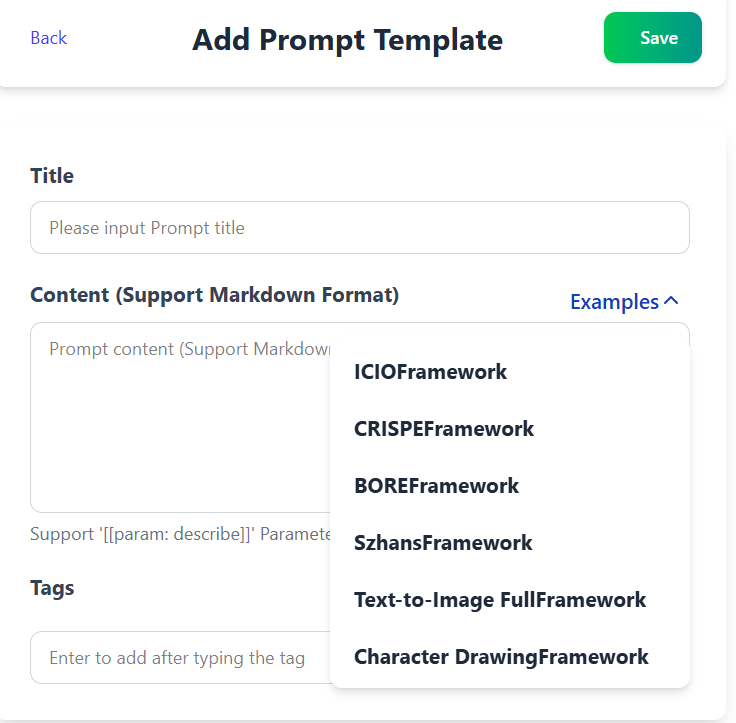
- 使用方法:
- 点击主界面右上角的“+”按钮,进入“添加提示模板”页面。
- 在“标题”输入框中填写模板名称。
- 在“内容”区域输入提示词内容,支持 Markdown 格式。
- 点击“模板示例”按钮,查看示例模板。
- 在“标签”区域输入标签,按回车键添加。
- 点击“保存”按钮,完成模板创建。
3. 功能细节
3.1 提示词模板列表功能
- 使用:直接调用模板。
- 编辑:修改模板内容。
- 收藏:将模板添加到收藏夹。
- 删除:移除不再需要的模板。
3.2 提示词模板详情功能
- 角色:定义模板的使用场景。
- 描述:提供模板的详细说明。
- 目标:明确模板的使用目的。
3.3 添加提示词模板功能
- 标题:模板的名称,用于快速识别。
- 内容:支持 Markdown 格式,可插入参数(如
[[param: 描述]])。 - 标签:用于分类和搜索。
4. 注意事项
- Markdown 格式:在内容区域中,支持使用 Markdown 格式进行文本排版。
- 参数化提示词:支持插入参数(如
[[param: 描述]]),便于动态调整提示词内容。 - 模板示例:点击“模板示例”按钮,查看示例模板以获取灵感。
5. 常见问题
如何修改已保存的模板?
在模板列表中,点击“编辑”按钮,修改后保存。如何删除模板?
在模板列表中,点击“删除”按钮。如何收藏模板?
在模板详情页面,点击“收藏”按钮。
6. 联系支持
如需进一步帮助,请联系技术支持团队。邮箱:threewang606@gmail.com